Hoje em dia o Outlook tem se tornado uma ferramenta muito importante para o uso dos emails, pela facilidade de poder acessar os emails mesmo sem conexão com a internet, agendar reuniões e mais…
Precisa ter o Microsoft Outlook instalado para poder adicionar a conta de email.
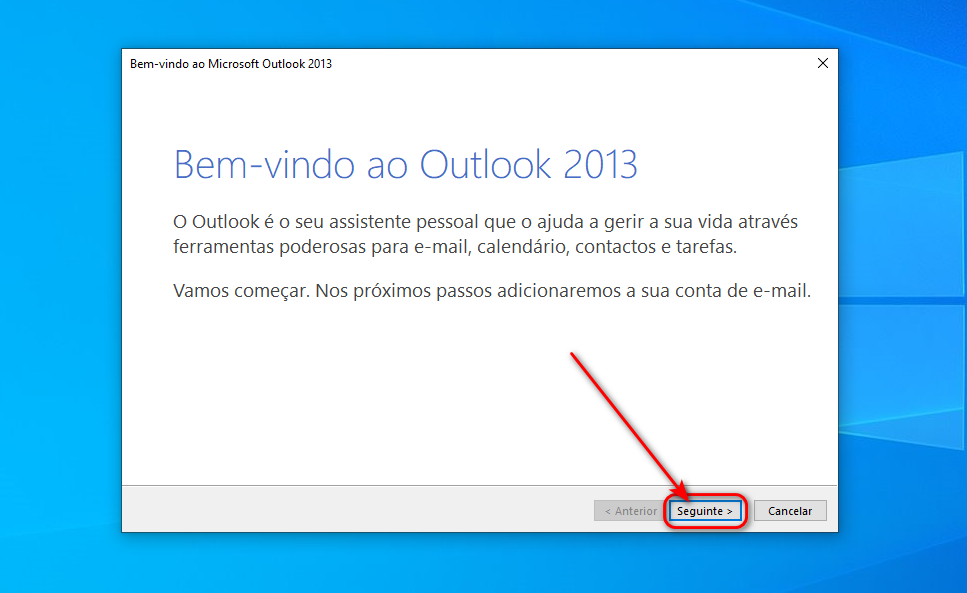
1. Abra o Outlook e clique em Seguinte
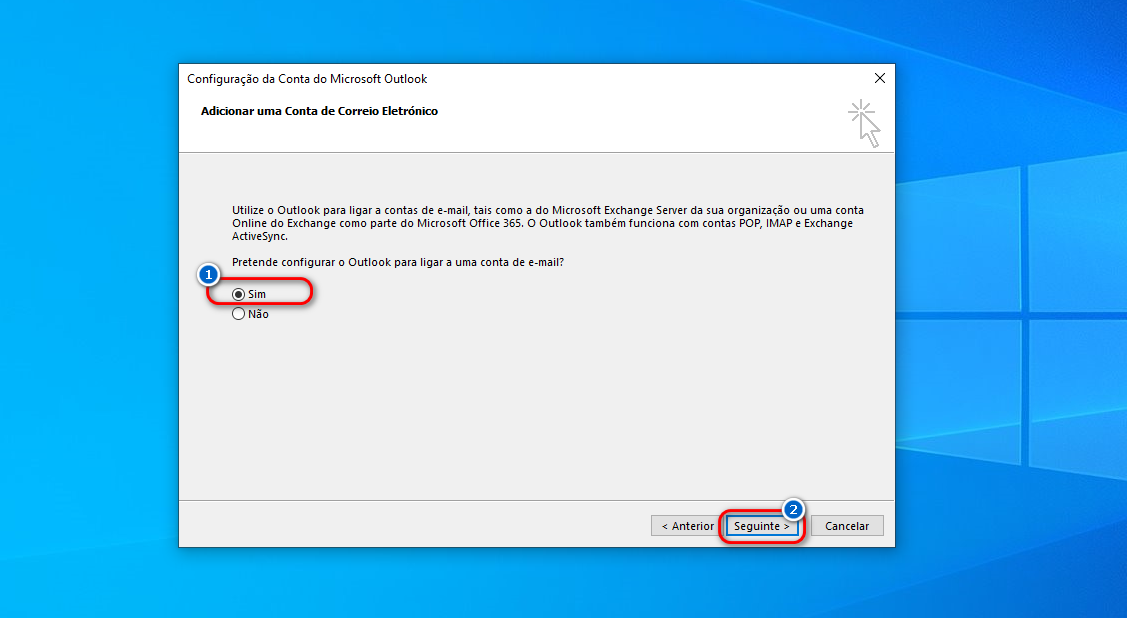
2. Marque a primeira opção e prossiga
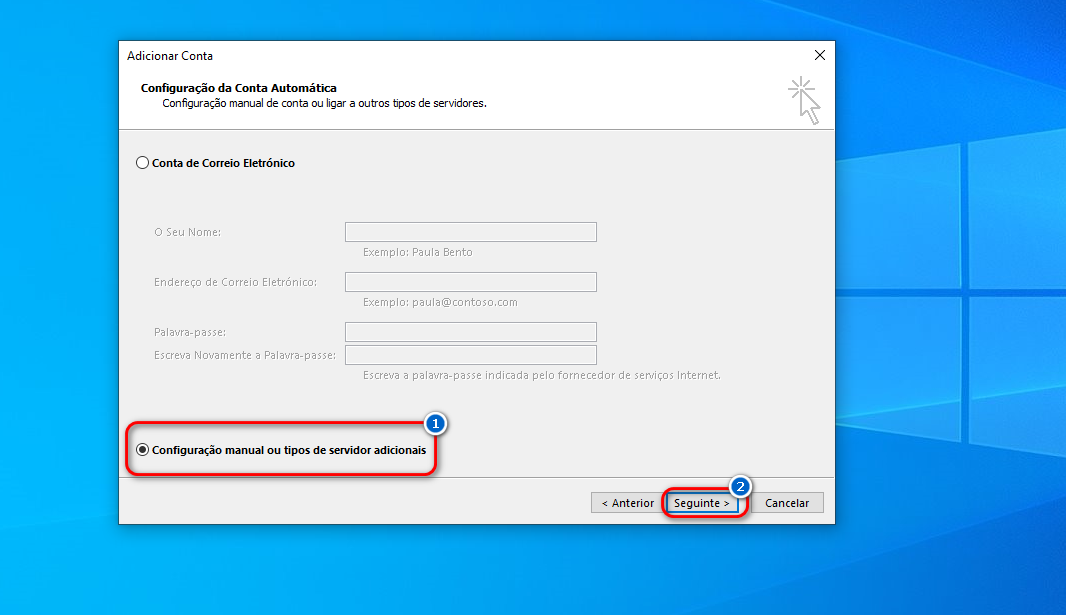
3. Selecione a Configuração manual e prossiga.
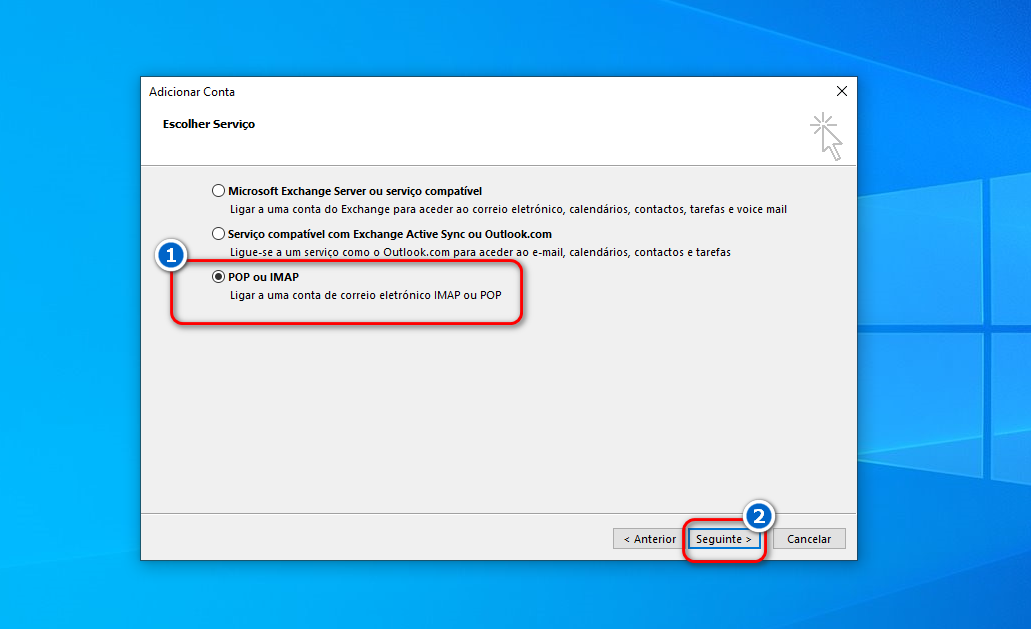
4. Selecione o tipo de serviço POP ou IMAP e prossiga.
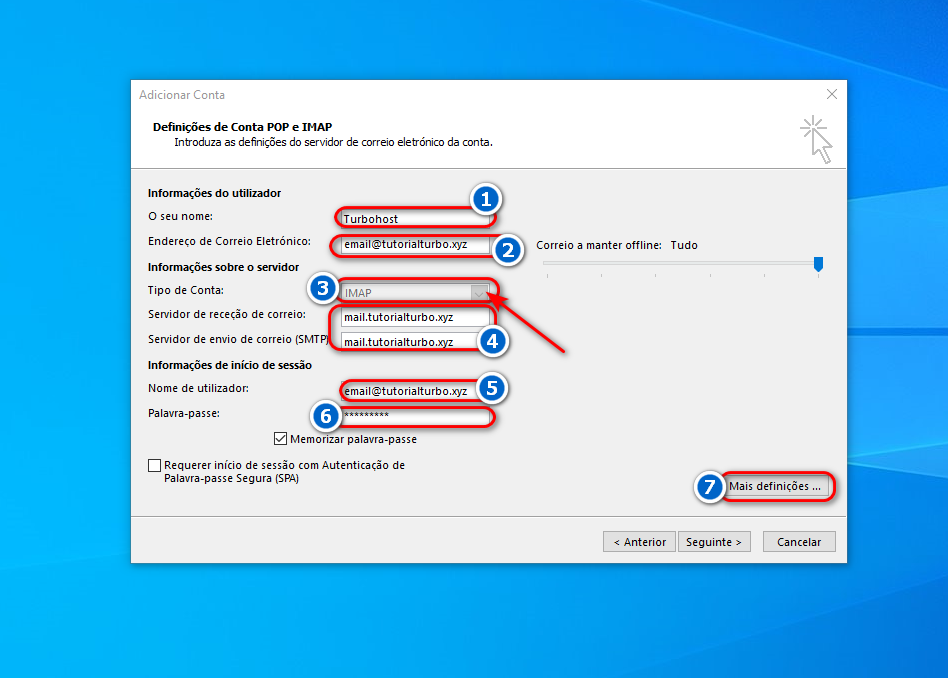
5.
Digite o seu nome, o nome que vai aparecer para o destinatário;
O seu endereço de e-mail;
Selecione IMAP;
Digite o nome do servidor de e-mail, será o mail.domínio assim como na imagem;
Nome de usuário é o seu e-mail;
A senha do e-mail.
Clique para Mais definições
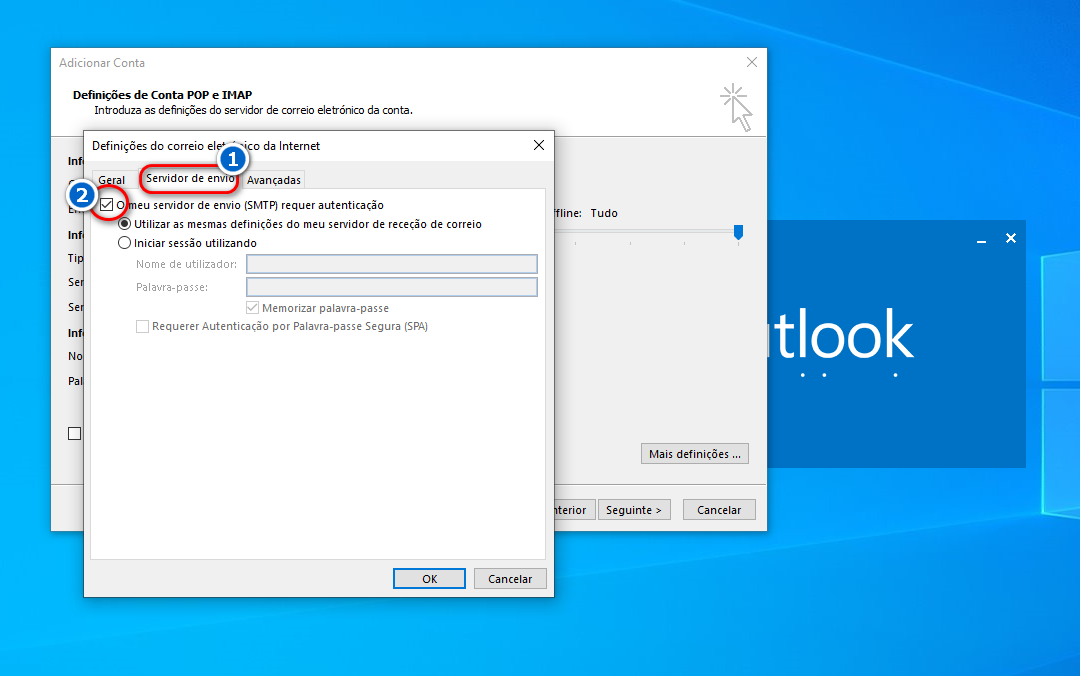
6. Selecione Servidor de envio e marque a primeira opção.
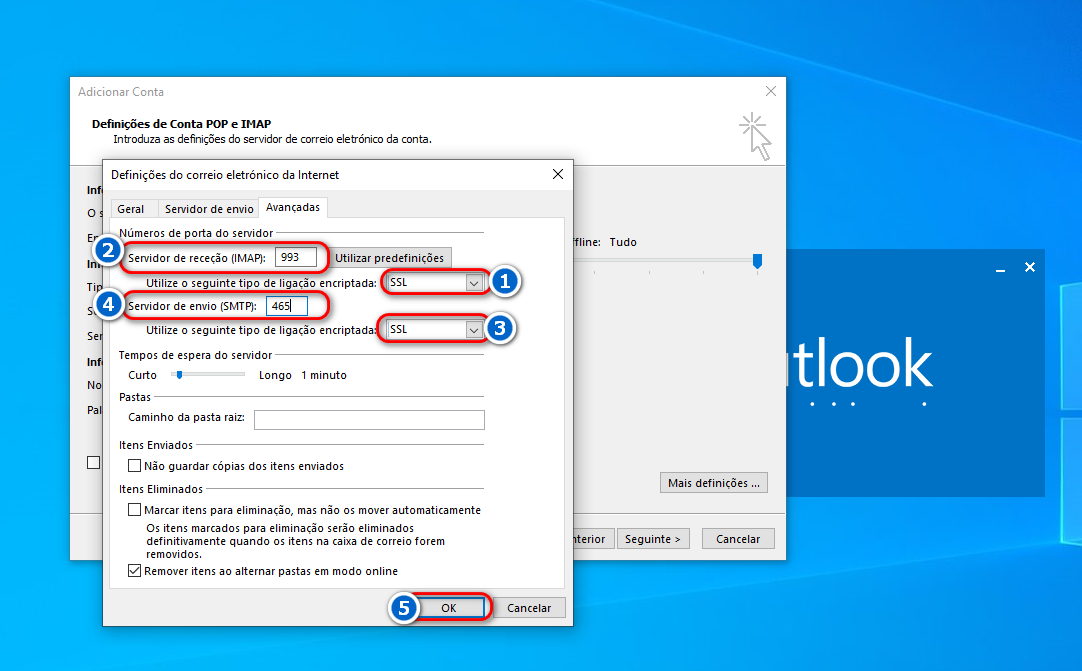
7. 1 e 3 – Selecione SSL;
2 – Coloque a porta 993 e 4 coloque 465;
5 – Depois clique em Ok
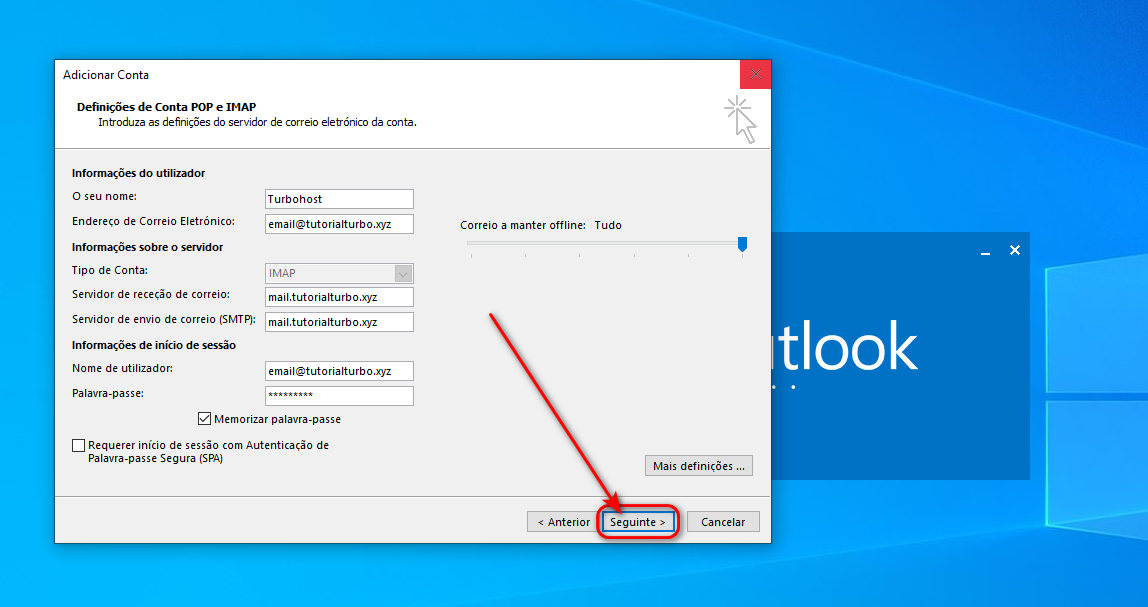
8. Por fim clique em Seguinte para finalizar a configuração.
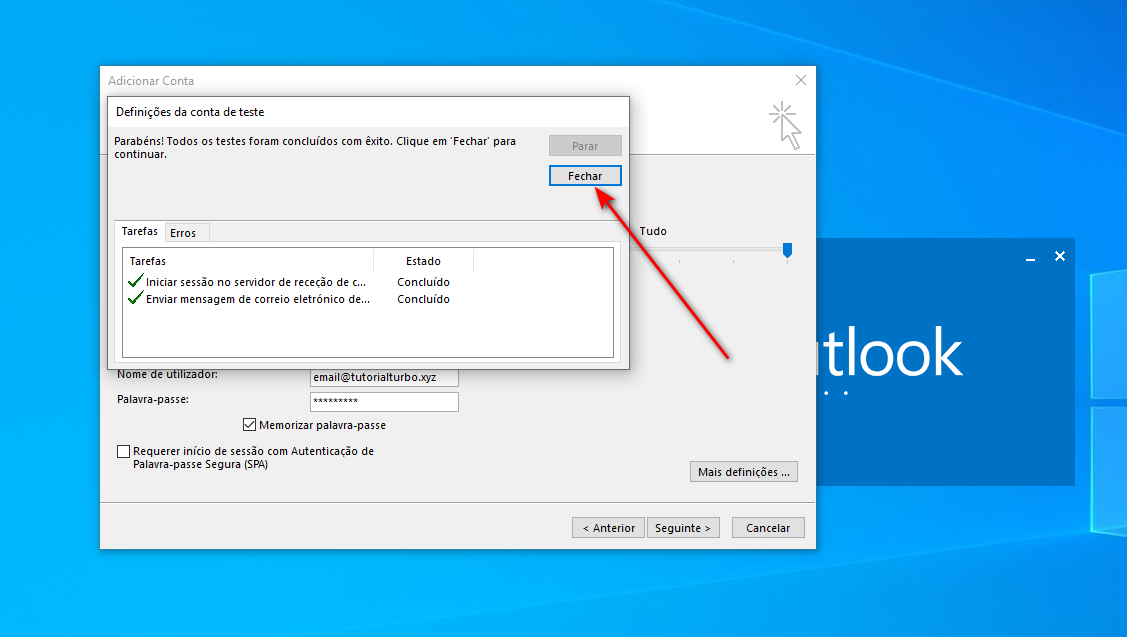
9. Serão realizados testes para ver se os dados inseridos estão corretos, após ter concluído com sucesso pode fechar.
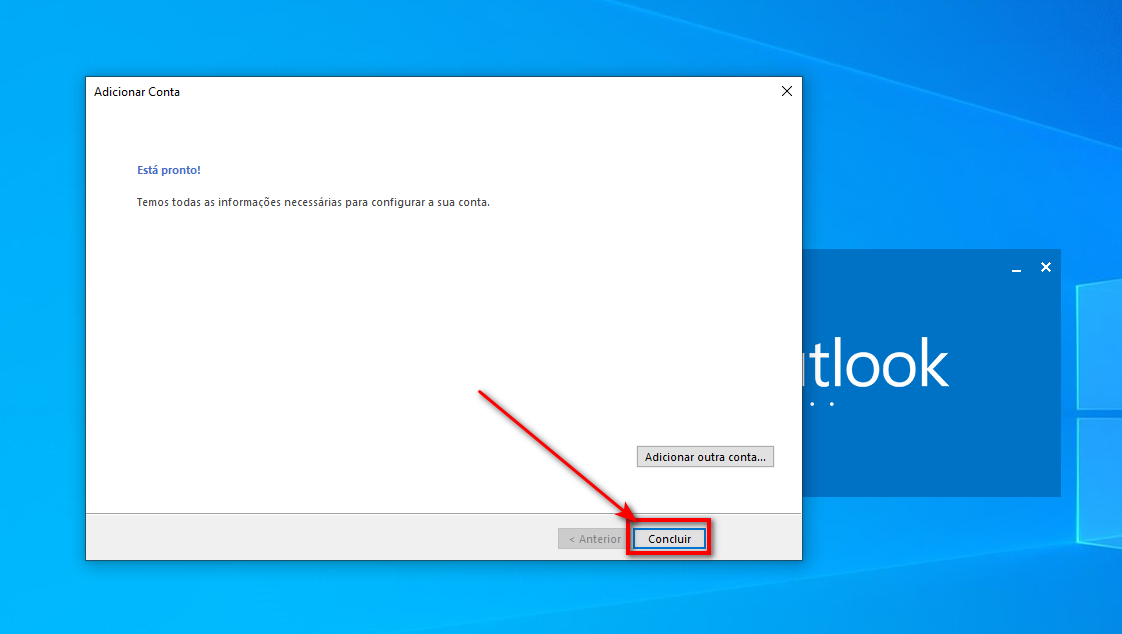
10. Conta adicionada, agora pode clicar em concluir.
Caso tenha mais contas por adicionar é só clicar no botão acima Adicionar outra conta..

 Worldwide (English)
 Mozambique (Portuguese)